
Mostrando postagens com marcador ECAD. Mostrar todas as postagens
Mostrando postagens com marcador ECAD. Mostrar todas as postagens
sexta-feira, 17 de maio de 2019


segunda-feira, 19 de setembro de 2016
quarta-feira, 14 de outubro de 2015
KICAD: pre-release da nova versão stable

terça-feira, 18 de agosto de 2015
Instaladores do Kicad para Windows 32 e 64
KiCad staging mirror for Windows builds
http://www2.futureware.at/~nickoe/
Instaladores das últimas versões disponibilizadas em 17-08-2015
http://www2.futureware.at/~nickoe/
Instaladores das últimas versões disponibilizadas em 17-08-2015
Bibliotecas Arduino para Kicad
- http://meta-blog.eklablog.com/kicad-librairie-arduino-pretty-p930786
- http://ardutino.googlecode.com/svn/branches/ramaAntigua/Kicad/
- https://numato-open-source.googlecode.com/files/arduino_uno_r3_compatible_Kicad_v0.01.zip
- http://kicadhowto.org/ArduProMini.zip
- http://exploreembedded.com/wiki/KiCAD:_Advanced_Tutorials:Arduino_UNO_with_KiCAD#Schematic_PART_1
segunda-feira, 28 de julho de 2014
Versões do KICAD para Windows e Linux

Encontrei este site onde o autor disponibiliza versões recentes do Kicad para Linux e Windows, incluindo a mais recente bzr5034 com instalador para Windows.
http://www2.futureware.at/~nickoe/
quinta-feira, 17 de julho de 2014
P-CAD - Vídeos Tutoriais
Vídeos disponibilizados pelo canal de Edeilson Pestana
Clique nos links para assistir:
<TUTORIAL 01 SCHEMATIC Formatação da área de trabalho, criação de grids e abertura de bibliotecas>
<TUTORIAL 02 SCHEMATIC criando projeto part 1>
<TUTORIAL 03 SCHEMATIC criando projeto part 2>
<TUTORIAL 04 PCB carregando netlist>
<TUTORIAL 05 PCB Criando furo de fixação e delimitação da placa>
<TUTORIAL 06 PCB Roteamento e malha de terra>
domingo, 29 de junho de 2014
Instalando o KICAD no Windows com o Kicad-Winbuilder

- Primeiramente, baixe o kicad-winbuilder (https://launchpad.net/kicad-winbuilder), latest version (última versão) na seção downloads, ao lado direito.
- Descompacte o conteúdo num local onde, preferencialmente, se tenha um caminho mais curto. por ex., na raiz da unidade. IMPORTANTE: não deve ter espaços no nome da pasta. Por ex. kicad-winbuilder
- Bom, a instalação irá acessar alguns arquivos no site Launchpad do kicad (https://launchpad.net/kicad). Qdo tentei instalar, ocorreu uma mensagem de erro dizendo que não tinha informado meu ID do Launchpad. Parece ser necessário ter um registro no Launchpad e informá-lo para que alguns arquivos (documentos, bibliotecas, etc..) possam ser acessados no Launchpad do kicad.
- Acesse a página de login do Launchpad (https://login.launchpad.net/). Clique em "Create account". Preencha os dados. Entre em sua conta (talvez seja necessário confirmar o email. No meu caso, não recebi email para confirmação). Entre na página do Launchpad (https://launchpad.net/) e faça o login (canto superior direito). Clique no botão "Yes, log me in", se aparecer.
- Criando uma chave SSH (SSH key). Seguindo as instruções disponíveis em https://help.launchpad.net/YourAccount/CreatingAnSSHKeyPair :
- Da seção Windows (PuTTY)
- Baixe PuTTY Key Generator (For Windows on Intel x86) de (http://www.chiark.greenend.org.uk/~sgtatham/putty/download.html)
- Rode o arquivo baixado puttygen.exe, desloque o cursor do mouse na área vazia da tela para gerar o padrão de entropia para gerar a chave.
- digite uma passphrase e confirme-a.
- Clique em "Save public key" e escolha um local para salvar a chave pública. A seguir, clique em "Save private key", e escolha um local seguro (guarde o caminho, pois será informado em outro programa)
- Copie a chave pública da janela do PuTTY Key Generator. Mantenha esta janela aberta ainda.
- Baixe e execute o Pageant como administrador (For Windows on Intel x86) de (http://www.chiark.greenend.org.uk/~sgtatham/putty/download.html). Clique com botão direito do mouse sobre o ícone do pageant (veja abaixo), presente na área de notificação do windows (pode-se verificar se esta rodando, na aba "processos" do gerenciador de tarefas do windows), e adicione a chave privada (private key), salva anteriormente (item 4 desta seção).

- Da seção Registering the key with Launchpad
- Faça o login na sua página: https://login.launchpad.net
- Vá a página inicial do Launchpad (https://launchpad.net/), em sua pág. de informações (canto superior direito), e clique no ícone a direita do SSH keys.
- Cole a chave pública copiada da janela do PuTTY Key Generator na janela "Add an SSH key" desta sua página de informações do Launchpad, e clique no botão "Import public key".
- Obs: manter a janela do PuTTY Key Generator aberta, evita o erro relatado em: https://answers.launchpad.net/launchpad/+question/26705
- Após o registro da sua chave pública, pode-se fechar a janela do PuTTY Key Generator.
- Altere o arquivo setenv.bat, que está na pasta onde foi descompactado o kicad-winbuilder.
- Localize a linha:
- REM change it to something meaningful!
- %BZR% whoami "John Doe <john.doe@example.com>"
- Troque "John Doe" para um nome ou nick qualquer. Mude o email, mantendo os "< >", para o email que foi usado para criar a conta no LaunchPad.
- Após modificar a linha %BZR% whoami "John Doe <john.doe@example.com>" insira abaixo desta, a linha:
- %BZR% launchpad-login seu-launchpad ID
- No lugar de seu-launchpad ID, insira seu launchpad ID
- Caso tenha esquecido seu Launchpad ID, vá a sua página de informações (User Information) do Launchpad, fazendo o login, e localize o seu Launchpad ID. (Este dado é inserido pela própria pessoa no momento do registro no Launchpad)
- Bem, agora, se vc possui uma máquina com múltiplos núcleos, sugiro que mude uma linha do arquivo kicadwinbuilder.cmake, presente na pasta onde o kicad-winbuilder foi descompactado.
- Encontre o trecho:
- set( N 0 ) => mude o "0" para o num. de núcleos de sua máquina
- if( PARALLEL_BUILD
- AND EXISTS src/kicad/pcbnew/specctra_keywords.cpp
- AND EXISTS src/kicad/pcbnew/dialogs/dialog_freeroute_exchange_help_html.h )
- ProcessorCount( N ) comente esta linha inserindo um # no seu início
- if( N GREATER 1 )
- math( EXPR N "${N} - 1" )
- endif()
- endif()
- Trecho modificado (no meu caso, alterei para 4, pois uso um note com o processador i7-720QM. Não sei se posso alterar para o num. de threads, que neste caso são 8)
- set( N 4 )
- if( PARALLEL_BUILD
- AND EXISTS src/kicad/pcbnew/specctra_keywords.cpp
- AND EXISTS src/kicad/pcbnew/dialogs/dialog_freeroute_exchange_help_html.h )
- # ProcessorCount( N )
- if( N GREATER 1 )
- math( EXPR N "${N} - 1" )
- endif()
- endif()
- Obs: Fiz esta alteração, pois em meu caso, a função na linha comentada "ProcessorCount()", não estava identificando os múltiplos núcleos.
- Agora, vá a pasta onde foi descompactado o kicad-winbuilder, e execute o arquivo make.bat (esta tarefa é muito demorada, podendo chegar a 12 horas ou mais, caso se use um só núcleo - vide item 7)
- Obs: pode-se fazer o teste para verificar se a função ProcessorCount(), mencionada acima, irá detectar o num. de núcleos de sua máquina, pois logo no início, na tela do prompt (de comando) do windows, irá aparecer esta informação. Se não aparecer nada, sinal que a função não detectou, ou sua máquina é single-core.
- Se fizer este teste, e desejar parar, para por ex., fazer a alteração mencionada no item 7, feche a janela de comando do windows. Sugiro, também, que apague a pasta, e descompacte uma nova a partir do arquivo do kicad-winbuilder, para iniciar uma instalação do "zero".
sábado, 22 de março de 2014
Esquema Hierárquico com múltiplas folhas no KICAD

O botão 4 Hierarchical Sheet (Folha Hierárquica) é usada para criar uma folha hierárquica, uma sub-folha, na folha principal, raiz, (onde ficam todas as folhas hierárquicas, cada uma contendo uma parte do esquema). Estando na folha principal, pressione o botão 4 "Hierarchical Sheet (Folha Hierárquica), entre com os nomes da folha hierárquica e do arquivo da folha. Um símbolo retangular irá aparecer na folha principal, raiz, com o nomes de folha e arquivo escolhidos.

Para conectar partes dentro de uma mesma folha, são usados wire (fio), bus (barramento) ou uma Net Label local (etiqueta local), através do botão 1 Net label local (etiqueta local). Mas estes não podem ser usados para conectar partes entre as sub-folhas de uma esquema hierárquico.
Existem dois métodos para fazer conexões entre sub-folhas. Um destes métodos é usando a Net Label Global (etiqueta global), através do botão 2. Qualquer dois pinos de partes quaisquer dentro de todo o esquema é conectado se ambos tiverem a mesma etiqueta global.
Um segundo método, mais adequado por ser mais elegante, é usar o as etiquetas e pinos hierárquicos para estabelecer ligações entre as sub-folhas.
Primeiro, insira a etiqueta hierárquica na sub-folha, na net ou pino do componente que se deseja conectar à outra(s) sub-folha(s), usando o botão 3 Hierarchical Label (etiqueta hierárquica), conforme se vê a seguir.

Agora vá para a folha principal/raiz e importe todos as etiquetas hierárquicas para a sub-folha desejada. Isto pode ser feito pressionando o botão 5 Import Hierarchical label (Importar Etiquetas Hierárquicas) e clique no símbolo da sub-folha deseja. Isto irá fazer a importação automática, inserindo um pino hierárquico para cada etiqueta hierárquica, uma a cada clique na sub-folha. cada uma desses pinos pode ser configurado como entrada, saída, passivo, etc..

Pinos hierárquicos podem ser inseridos manualmente, pressionando o botão 6 Hierarchical Pin (pino hierárquico).
Finalmente, wire (fio), Local Net Label (Etiqueta Local) podem ser usados para conectar os pinos hierárquicos entre as sub-folhas dentro da folha raiz/principal.
sábado, 18 de janeiro de 2014
KiCad compilado e empacotado para uma instalação rápida no seu Mac OS X
Pacote de instalação prática no MAC OS X, eleborado pelo Renato B. Santiago (rbsanti@quartzo.net), e disponibilizado em seu site, www.quartzo.net/kicad/.
Download do pacote

(Hospedado no Google Drive)
sexta-feira, 17 de janeiro de 2014
Adicionando imagens, logomarcas, à placa no PCBNEW do KICAD
É muito comum a inserção de logomarcas nas placas de circuito impresso, na camada de silkscreen, ou até mesmo na de cobre, seja na parte inferior (bottom, back), quanto na superior (top, superior).
Os passos seguintes, utilizaram o Gimp 2.8.8.
De posse da imagem da logomarca, abra-a no Gimp. Neste caso usei uma imagem 100x100 pixels com extensão .png. Pode-se extensões como: .bmp, .jpg, jpeg, gif, e outras (verifique na ferramenta "Bitmap2Component" no KICAD). Pode-se, ainda, converter para um formato adequado no Gimp (Export to).

Edite a imagem para que possua apenas as cores preto e branco, da seguinte forma: Menu Image=>Mode=>Indexes, marque a opção "Use black and white (1 bit) pallete".

Crie uma nova camada (Layer), Menu Layer=>New Layer, marque a opção "White".

Na janela "Layers", clique na camada recém criada e a mova para baixo da anterior. Assim, a logo ficará em cima da camada branca, aparecendo na imagem. Salve-a ou exporte para uma extensão compatível com a ferramenta Bitmap2Component do KICAD.

Utilizando o Bitmap2Component, escolha o arquivo da imagem já editada como mencionado anteriormente, clique em "Export to Pcbnew". Selecione a opção desejada: Normal, para um fundo na cor da camada, ou Negative, para um fundo transparente.

Agora, dentro do Pcbnew, vá no Menu Preferences=>Library, localize o módulo recém criado no passo anterior pelo Bitmap2Component, e adicione este à biblioteca de Footprint da placa.
Agora é só inserir como um módulo do Pcbnew na placa.
Erro na conversão para módulo.
Algumas vezes, surgem linhas verticais e/ou horizontais nos limites da imagem, conforme se vê a seguir:

Em alguns casos, basta abrir o arquivo do módulo com um editor de texto, tipo o Notepad, encontrar a seção iniciada por "DP" responsável pelas linhas, geralmente a primeira, como mostrado no tutorial "Adding a Logo to your KICAD PCB". Mas há casos em que no arquivo do módulo existe apenas uma seção "DP". Então, temos que "forçar" o aparecimento de uma seção "DP" isolada responsável pelas linhas. Para isto, voltemos ao Gimp.
Abra o arquivo da logo salva anteriormente. Se a imagem estiver muito próxima à borda, será necessário aumentar o espaço entre esta borda e a imagem. Para isto, vá em Menu Image=>Canvas Size...

Aumente o necessário (no meu caso aumentei de 100x100 para 110x110 pixels), clique em "Center", para manter a imagem no centro, e escolha "All layers".
Agora, vá em Menu Select=>All.

Depois em Menu Select=>Shrink (recuar, contrair seleção).

Escolha a largura do recuo da seleção. No meu caso foi de 3 pixels, mantendo a opção "Shrink from image border" selecionada.

Agora vá em Select=>Invert, para selecionar a região entre as bordar tracejadas.

Escolha a ferramenta de pintura em Tools=>Paint Tools=>Bucket Fill.

Escolha a cor preta como a cor de Foreground (primeiro plano) e posicione o cursor do mouse na região entre as bordas tracejadas, clicando em seguida. Salve.

Agora, abra-a na ferramenta Bitmap2Component do KICAD. Faça a conversão. Adicione na biblioteca da placa no Pcbnew em Preferences=>Library. Insira o módulo da logo e verifique se surgiu uma borda definida em torno da imagem.

Caso ainda tenha apresentado problemas, reedite a figura no Gimp, aumentando a espessura da bordar, no passo anterior (Select=>Shrink), mas sem que esta borda encoste na imagem. Caso seja necessário, aumente o espaço usando Menu Image=>Canvas Size..., como mencionado anteriormente.
Abra o aquivo do módulo da logo recém criado num editor ASCII tipo Notepad.
Exclua a primeira seção "DP", semelhante ao exemplo utilizado destacada em vermelho.

Salve o aquivo, e torne a abrir no Pcbnew, inserindo o módulo da logo.

OBS: Pode-se mudar a camada na qual a logo será inserida. Por padrão, o Bitmap2Component cria na cama 21 (SilkScreen Front). Para a cama de cobre frontal (Front Copper), mude em todas as linhas "DP", o último número para 15. Numeração das camadas => http://en.wikibooks.org/wiki/Kicad/file_formats#Layer_numbering
No exemplo a seguir, inseri a logo na camada front copper (top).

É necessário adicionar ao redor da imagem uma área de Cutout (recorte), para que a logo apareça numa zona de cobre (plano de cobre, chapado).
Também é possível mudar o nome que aparece na listagem de módulo na Library Browser, editando o nome que aparece na linha "Li", mantendo este índice ("Li"). No meu caso, mudei de "LOGO" para MECNET7. Esta edição pode ser feita também no Editor de Módulo, no Pcbnew.
Também é possível mudar a referência e o valor padrão, editando o nome/valor entre aspas nas linhas "T0", para referência, e "T1", para valor. Esta edição pode ser feita também no Editor de Módulo, no Pcbnew.
segunda-feira, 13 de janeiro de 2014
KICAD: Criando biblioteca de módulos footprint a partir do arquivo PCB
No KICAD, é possível exportar os módulos que estão sendo usados numa pcb para um arquivo .mod, que irá incluir todos os módulos footprint em uso nesta placa. Para isso, com o arquivo da placa aberto, vá em File => Archive Footprints => Create Footprint Archive. Na janela que se abrir, escolha o caminho e nome para arquivo (.mod).


sábado, 11 de janeiro de 2014
Vídeos tutoriais sobre a ferramenta Open Source KICAD para layout de circuitos impressos
Vídeos disponibilizados pelo canal cleapseletroeletronica do nosso amigo André Pereira da Silva
Clique nos links para assistir:
<Apresentação do KICAD>
<KICAD, criando componente e modulo>
<KICAD criando módulo e biblioteca 2>
<kicad 3D como inserir>
<Kicad - arte final para silkscreen ou transferência térmica>
<Kicad - Como adicionar e como modificar módulos>
<Inserindo componente em um desenho já terminado e pronto para produção>
<KICAD fazendo uma lib e usando em um projeto pronto>
domingo, 29 de dezembro de 2013
OSCAD: Ferramenta EDA que integra o KICAD, NGSpice e SciLab

OSCAD é uma ferramenta EDA para desenvolvimento de circuitos, simulação, análise e layput de PCI´s. Integra ferramentas open sources, como o KICAD, NGSpice e o SicLab. OSCAD é liberada sob a GPL.
Funcionalidades do OSCAD:
- Desenho de circuitos e geração de netlist com o KICAD. Simulação com o NGSpice
- Layout e PCI e geração de arquivos de fabricação gerber com KICAD.
- Adição e Edição de modelos de dispositivos e subcircuitos usando o Model Builder e o Subcircuit Builder.
- Geração resolução de modelos matemáticos com equações diferenciais de circuitos analógicos através do SciLab.
- Roda no Linux Ubuntu e em algumas versões do Windows (Xp e 7, até o momento).
Downloads:
1. Instaladores


2. eBook Oscad (inglês) 17.3 MB
3. Vídeos Tutoriais (inglês)
4. Exemplos para Oscad 469 KB
5. Errata do eBook Oscad 42.8 KB
6. Oscad CD 270 MB (Contém todos os itens de 1 a 5)
sexta-feira, 27 de dezembro de 2013
Kicadocaml: Aplicativo para edição de arquivos pcb do PCBNew do KICAD

Kicadocaml é um projeto de pequeno porte que lê e escreve arquivos .brd gerados pelo PCBNew que faz parte da suite KICAD. É um editor de layout completo por si só, e inclui suporte a DRC (Design Rules Checking), push routing, zoom infinito, computação da ratsnets, preenchimento de zonas por rede de triângulos, leitura e atualização da netlist, geração de lista de compras de materiais (BOM), teste de conectividade, ocultação de módulos baseado na folha do esquema, inserção dos módulos baseado na localização do esquemático ou no algoritmo simulated annealing, arranjo de componentes duplicados em sub-folhas de um esquema hierárquico.
Kicadocaml procura se aproximar da interface rápida e interativa do OpenGL, beneficiado pelos algoritmos gráficos z-sorting e a mesclagem alfa. Ele permite grids para inserção de modelos e zonas de bordas, e permite o livre posicionamento de trilhas, no modo sem restrição ou em 135 graus.
Kicadocaml auxilia, complementando as funcionalidades do aplicativo PCBNew, integrante da suite KICAD. No presente momento, não é possível iniciar uma PCB e nem gerar arquivos gerber.
Downloads:
- Kicadocaml svn v.75 complied for Linux 32-bit on a Debian/lenny system. Depends: OpenGL,PCRE,Tcl/Tk 8.4 + standard libs
- Kicadocaml svn v.69 complied for Linux 64-bit on a Debian/lenny system. Depends: OpenGL,PCRE,Tcl/Tk 8.4 + standard libs
quinta-feira, 26 de dezembro de 2013
KICAD Librarian: Aplicativo Open Source de gerenciamento e manutenção de bibliotecas do KICAD

Um resumo de suas funcionalidades:
- Abrir duas bibliotecas e copiar footprints (módulos) ou símbolos de uma para outra. Também é possível mover módulos e símbolos, deletar, ou renomear. Durante o processo de mover e copiar, é possível converter o formato preexistente para o formato s-expression, e vice-versa.
- Visualizar os footprints e sobrepor dois destes (de uma mesma biblioteca ou de duas diferentes) para comparar. De forma semelhante, pode-se visualizar símbolos utilizados no EEschema;
- Criar um relatório, no formato pdf, com todos os footprints de uma determina biblioteca. (Ainda não é possível criar um relatório com símbolos de esquema).
- Extrair valores de parâmetros essenciais, apresentado-os num relatório, dos footprints, como: tamanho do pad, passo entre os pad´s, distância entre centros dos pads. Pode-se obter de forma semelhante o mesmo para os símbolos esquemáticos.
- Também é possível editar estes parâmetros, desde que todos os pads estejam organizadamente alinhados. Assim, mudar o tamanho dos 48 pads de um QFN-48, requer apenas que se edite um ou dois valores.
- Criar novos footprints a partir de templates. Diversos templates são fornecidos para os footprints SMD mais utilizados. Mais templates serão adicionados no futuro.
- Conectar a um repositório central de footprints e símbolos, para de forma fácil, compartilhá-los através de workstation e/ou usuários.
- Este aplicativo é open Source e roda no Linus e Windows.
Downloads:
- The KiCad Librarian for Microsoft Windows, 32-bit (setup em .exe de extração automática)
- The KiCad Librarian for Linux, 32-bit (pacote .deb)
- The KiCad Librarian source code (Instruções de build no arquivo readme dentro do arquivo de código fonte)
- An example repository (Mínimo mas funcional repositório implementado em PHP usando PDO para acessar o banco de dados. Assim, ele pode trabalhar com MySQL, assim como, com SQLite, Instruçoes de instalação no arquivo.)
- The file format of footprint and symbol libraries (Notas do autor em pdf sobre o fromatos para as bibliotecas de símbolos e footprint do KICAD. Para footprint, ele cobre ambos formatos (preexistem e o novo s-expression.)
sexta-feira, 20 de dezembro de 2013
Aplicações on line para cálculo de circuitos eletrônicos
Estou disponibilizando a seguir, um link com algumas aplicações on line para cálculos de circuitos tais como: os resistores para o um regulador de tesão linear com o LM317 ou chaveado com o LM2575/76, e outros.
- Thermistor NTC Analog to Digital calculation.
- Voltage divider calculation.
- AVR USART Baud rate calculation.
- PIC32 UART Baud rate calculation.
- LM317 R1, R2 calculation.
- MC34063 Step-up converter R1, R2 calculation.
- MC34063 Step-down converter R1, R2 calculation.
- MC34063 Voltage inverter R1, R2 calculation.
- LM2575, LM2576 R1, R2 calculation.
- LNK30X Rfb, Rbias calculation.
quarta-feira, 31 de julho de 2013
Coleção de softwares CAD eletrônicos (simulação, layout de placas)
MultiSim (Electronics Workbench)

MultiSim é uma ferramenta poderosa para simulação de circuito eletrônicos. Foi desenvolvido pensando nas necessidades de educadores e estudantes. Além disso, atende amplamente as necessidades de engenheiros e desenvolvedores de nível profissional. Conta com as características e funções como pontas de prova industriais, transmissão de dados com instrumentos virtuais e "reais", correção de erros e sugestões de mudanças sobre o circuito, simulação integrada com microcontroladores.
Licença: Pago.
Sistema operacional: Windows.
Página para baixar versão de avaliação (deve-se preencher um cadastro)
Livewire

Livewire é um sofisticado software para desenho e simulação de circuitos eletrônicos. Interruptores, transistores, diodos, circuitos integrados e outras centenas de componentes podem ser interconectados para se verificar o comportamento do circuito. Não há limites para o circuito e. Se o parâmetro máximo aceitável de qualquer componente é excedido este irá explodir na tela!
Licença: Pago.
Sistema operacional: Windows.
Página do Produto
Página para baixar versão de avaliação
Sistema operacional: Windows.
Página do Produto
Página para baixar versão de avaliação
PCB Wizard

Do mesmo fabricante do Livewire, PCB Wizard é um poderoso pacote de design de circuitos impressos (PCBs) de uma ou duas camadas. Se complementa com o Livewire para se poder exportar desde os desenhos de circuitos eletrônicos e convertê-los em um circuito impresso.
Licença: Pago.
Sistema operacional: Windows.
Proteus Professional

ProteusVSM é um ambiente completo de projeto que permite realizar todas as tarefas de projeto de circuitos eletrônicos, tais como: desenho de esquema de circuito, simulação interativa de circuitos analógicos, digitais e com microcontroladores, com animações em tempo real e ainda, desenho da placa de circuito impresso. Conta com uma extensa biblioteca de componentes genéricos e específicos.
Licença: Pago.
Sistema operacional: Windows.
Kicad

Kicad um programa Open Source para a criação de esquemas eletrônicos e circuito impresso. Conhecido e criado por Jean-Pierre Charras, pesquisador do LIS (Laboratório de Imagens e Sinais) e professor de eletrônica no Instituto de Tecnologia de Saint Martin d'Hères, a suite Kicad é um conjunto de quatro programas e um gestor de projetos para montagem de circuitos eletrônicos:
-Eeschema: Criação de esquemas.
-PcbNew: Desenho de circuito impresso.
-Gerbview: Visualização de arquivos no formato GERBER (documentos de fotográficos).
-Cvpcb: Utilitário de seleção de traçado físico dos componentes eletrônicos utilizados no esquema elétrico.
-Kicad: Gestor de projetos.
É muito útil para quem deseja criar circuitos impressos simples e completos.
Licença: Gratuito (GPL).
Sistema operacional: Windows, Linux.
Micro-Cap
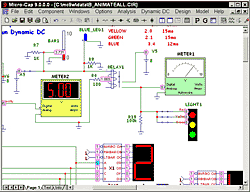
Micro-Cap é um editor de esquemas e circuitos eletrônicos e um simulador misto analógico/digital que prove uma resposta interativa de simulação para aqueles que se dedicam ao desenho eletrônico. Desde seu lançamento em 1982, Micro-Cap tem sido constantemente expandido e melhorado. Micro-Cap oferece uma interface intuitiva com algoritmos numéricos robustos para produzir um grande nível de simulação e facilidade de uso.
Licença: Pago.
Sistema operacional: Windows.
Simulador de Circuitos Digitais

O Simulador de Construção de Circuitos Digitais com Senários Virtuais e Tutoriais Interativos é um programa para construir circuitos digitais sobre um módulo virtual a partir de modelos lógicos de circuitos integrados padrão (famílias TTL LS) e de aplicação específica (ASIC). Os circuitos podem se simulados no módulo digital diretamente e em alguns casos podem ser avaliados com cenários Virtuais que representam o ambiente de onde os circuitos funcionam. Além dos circuitos comentários podem ser armazenados, recuperados e editados.
O probrama tambem provê Tutoriais Interativos de alguns circuitos típicos e muitos deles incluem descrição em VHDL. Este software tem sido desenvolvido para ser empregado como uma ferramenta de ensino e aprendizado de desenho digital e atualmente está direcionado a cursos básicos de introdução aos circuitos digitais, tanto em nível escolar como universitário. Este programa é gratuito de cópia e uso livres e se encontra em constante desenvolvimento.
Licença: Gratuito.
Sistema operacional: Windows.
Designworks

DesignWorks Professional é a escolha produtiva e fácil de usar para desenhar diagramas eletrônicos. Com desenho hierárquico e uma extensa biblioteca de componentes e símbolos. Também permite o desenho de diagramas de aplicações não-eletrônicos.
Há também uma opção com a simulação que é o DesignWorks Simulator com uma capacidade de simulação digital completa.
DesignWorks Express! É uma alternativa livre para o desenho de diagramas, limitada a 500 pinos pode ser usado em conjunto com o software também gratuito Pad2Pad para projetar placas de circuito impresso.
Licença:
DesignWorks Professional, Simulator DesignWorks: Pago.
DesignWorks Express! Livre.
Sistema operacional: Windows, Mac
Osmond PCB

Se você desenha placas de circuito impresso, ou deseja fasê-lo, Osmond PCB para Macintosh oferece grande poder e flexibilidade, estendendo em muito suas possibilidades. Limites e restrições artificias são banidas. Você poderá desenhar placas de qualquer tamanho e números de camadas. Com uma resolução espacial de 10 nanômetros (0,00001 mm), Osmond dá a você toda resolução de que precisa. Você pode inserir componentes em qualquer parte da placa com qualquer orientação. Você também pode rotear trilhas com qualquer largura, seguindo qualquer caminho, e com qualquer ângulo.
Licença: Pago, versão profissional
Gratuito: Versão free (limite de 700 pinos)
Pad2pad

Pad2Pad é um fabricante de placas de circuito impresso que oferece seus softwares gratuitamente para projetar placas de circuito impresso. Os desenhos feitos em DesignWorks Express! Podem ser importados para Pad2Pad.
Eagle


Eagle é uma ferramenta poderosa para projetar placas de circuito impresso (PCB). O nome Eagle significa:
"Editor de Layout Gráfico Facilmente Aplicável
O programa inclui três módulos principais:
- Um editor de diagrama.
- Um editor de circuito impresso.
- Um Autorouter.
- Um editor de circuito impresso.
- Um Autorouter.
Licença: Existe uma versão profissional paga e uma versão gratuita com algumas limitações no seu uso.
Sistema operacional: Windows, Linux, Mac.
Página do Produto
http://www.cadsoftusa.com/download.htm
Sistema operacional: Windows, Linux, Mac.
Página do Produto
http://www.cadsoftusa.com/download.htm
TinyCad

TinyCAD é um programa para desenhar diagramas de circuito. Contém abrangentes bibliotecas de símbolos. Ela pode ser usada para imprimir os desenhos, ou a publicar copiando e colando em um documento também podem ser salvos como uma imagem.
OrCAD


OrCAD é um software proprietário utilizado para automação de design eletrônico. Este programa pode ser usado por técnicos, engenheiros e designers para o projeto de circuitos eletrônicos e desenho de circuito impresso, bem como a simulação de circuitos, tem uma base de componentes atualizável.
Altium designer (sucessor do Protel)


Altium Designer é um conjunto de programas para design eletrônico para todas as suas fases e para todas as disciplinas, se esquematiza, simula, faz layout PCB, a implementação em FPGA e para desenvolver o código para microprocessadores.
Licença: Pago.
Sistema operacional: Windows.
Página do Produto
Licença: Pago.
Sistema operacional: Windows.
Página do Produto
Página de Download da versão trial (necessário preencher um cadastro. Provavelmente, será contactado por alguma revenda local)
Circuit Shop

Circuit Shop permite projetar, simular e aprender mais sobre circuitos eletrônicos analógicos e digitais. É uma ferramenta para desenho assistido por computador de fácil utilização, permite a construção e simulação de circuitos digitais e analógicos simples.
Licença: Pago.
Sistema operacional: Windows.
Página do Produto
Licença: Pago.
Sistema operacional: Windows.
Página do Produto
Simetrix

SIMetrix Classic is um simulador de circuitos análogicos geral e mistos (digital e analógico). Ele inclui um simulador SPICE, editor de esquemas, e visualizador de formas de onda em um ambiente integrado. Fácil de usar, oferece boa precição e performance, e convergência rápida para uma ampla faixa de aplicações analógicas e mistas.
Licença: Pago, existe também uma versão gratuita com limitações.
Sistema operacional: Windows, Linux.
Página do Produto
Página de Download
Sistema operacional: Windows, Linux.
Página do Produto
Página de Download
Qucs

Qucs é livre (GPL) para o projeto e simulação de circuitos eletrônicos, ainda está em desenvolvimento.
Qucs é um simulador de circuito, o que significa que você pode construir um circuito eletrônico em uma interface gráfica de usuário (GUI) e simular os sinais sobre ela, então quando a simulação termina você pode ver os resultados em uma página ou janela.
Licença: Gratuito.
Sistema operacional: Windows, Linux.
gEDA

O projeto gEDA é uma suíte de ferramentas de automação de design eletrônico. Essas ferramentas podem ser usadas para o desenho do circuito, a captura, simulação e prototipagem, e produção. gEDA oferece atualmente uma suite madura de software livre para uso em projetos eletrônicos, simulação analógica e digital, e a capacidade de design de PCB (circuito impresso).
Licença: Gratuito.
Sistema operacional: Linux, Mac.
Tina

Tina é um pacote poderoso e acessível para a análise, design e testes de circuitos eletrônicos em tempo real analógicos, digitais, VHLD, MCU e mistos, além do design para placa de circuito impresso. Ele também pode analisar circuitos de RF, comunicações, optoeletrônicos, assim como testes e projeto com microcontroladores.
Licença: Pago.
Sistema operacional: Windows.
http://www.tina.com
Licença: Pago.
Sistema operacional: Windows.
http://www.tina.com
Edison

Edison fornece um ambiente novo e exclusivo para o aprendizado da eletricidade e eletrônica. Professores, estudantes e entusiastas podem usar componentes realistas digitalizados, uma proto-board, instrumentos virtuais, som e animação, para criar e testar circuitos em 3D e ao mesmo tempo ver o circuito esquemático. Edison também tem mais de 100 circuitos pré-construídos para poder usá-los.
Licença: Pago.
Sistema operacional: Windows.
http://www.edisonlab.com
Licença: Pago.
Sistema operacional: Windows.
http://www.edisonlab.com
Yenka Technology


Yenka Technology é um poderoso simulador para circuitos eletrônicos, layout de placas, mas fácil de usar. É o sucessor o Crocodrile Clips.
Este ECAD permite o projeto de circuitos, com uma vasta biblioteca de eletrônica analógica e digital, converter este circuitos em PCI´s. é possível programar microcontroladores PICMicro ou PICAXE, e modelar o circuito em 3D completo com toda mecânica de entradas e saídas.
Licença: Pago.
Sistema operacional: Windows, Linux, Mac OS X
http://www.yenka.com/en/Free_home_licences/ (versão gratuita para uso doméstico)
FreePCB

FreePCB é um editor de circuito impresso livre de código aberto para Windows, distribuido sob a GNU. Ele foi projetado para ser fácil de aprender e usar, e capaz de fazer um trabalho de qualidade profissional. Não contém um roteador automático, mas pode ser usado o FreeRoute: www.freerouting.net
Alguns destaques:
- 1 a 16 camadas
- Tamanho das placas de até 60x60 polegadas.
- Uso de unidades Inglesas ou métricas.
- Bibliotecas de cortesia da Ivex Design International Inc.
- Preenchimento de áreas de cobre.
- Exportação de arquivo Gerber extendido (RS274X) e arquivos Excellon.
- Salvamento automático.
Licença: gratuito (Open source)
Sistema operacional: Windows.
Oregano

Oregano é um software livre, usando a Licença Pública Geral (GPL) para liberar seu código fonte.
Orégano é baseado no código Richard Hult, do mesmo nome, e continuado por este grupo de trabalho.
Captura esquemática
Orégano tem uma interface amigável para o projeto e a descrição do circuito que está sendo simulado. Oferece uma vasta gama de bibliotecas, incluindo os componentes linear, CMOS, TTL, amplificadores operacionais e muito mais!.
Simulação de circuitos
Orégano permite simular o circuito desenhado. Realizar análise de timing, frequência de resposta, a resposta a valores contínuos e Fourier. Você pode escolher entre várias opções para a simulação, utilize a ferramenta de teste, edite a lista de componentes (netlist) e realizar provas com a mão.
Orégano suporta GNU Cap e ngSpice como backends simulação.
Facilidade de uso
O objetivo é tornar o programa fácil de usar, não confunda com milhões de opções e que qualquer pessoa pode usar com muito pouco esforço.
Plataforma
Oregano está disponível para uma variedade de sistemas Unix, incluindo o GNU + Linux, FreeBSD e MacOS.
Não disponível para Microsoft Windows (TM)
Licença: Gratuito (GPL)
Sistema operacional: Linux, FreeBSD.
Diptrace

DipTrace é um sistema completo para o projeto de circuito impresso, inclui capacidade de roteamento de PCB manual ou automático, colocação de componentes automaticamente (autoplacer), captura de diagramas e depois exportar para um circuito impresso. Ele também contém um editor para criar componentes.
Licença: Pago, existe uma versão gratuita com limitações.
Sistema operacional: Windows.
http://www.diptrace.com
http://www.diptrace.com/download.php (limitação por tempo de uso ou número de pinos).
Licença: Pago, existe uma versão gratuita com limitações.
Sistema operacional: Windows.
http://www.diptrace.com
http://www.diptrace.com/download.php (limitação por tempo de uso ou número de pinos).
BSch3V

BSch3V é um programa para captura de esquemas eletrônicos para Windows. O nome "BSch" significa "Basic Schematic" (esquema básico). Tem apenas funções básicas, buscando a facilidade de uso.
KTechLab

KtechLab é um ambiente de design integrado (IDE) para Linux de código aberto para o projeto e simulação de circuitos eletrônicos e microcontroladores PIC. É uma ferramenta ideal para educação ou entusiastas de eletrônica.
KtechLab é fácil de usar, é baseado no projeto através de fluxogramas para PIC. Suporta uma ampla gama de gravadores de PIC, permitindo transferêrir os projetos de forma rápida e fácil para um PIC real.
Licença: Gratuito.
Sistema operacional: Linux.
ExpressPCB

O software CAD é muito fácil de aprender e usar. Pela primeira vez fazer placas de circuito impresso são simples para o novato e eficientes para o profissional. Melhor de tudo, É GRÁTIS
ExpressPCB é um programa de projeto de placa de circuito impresso de fácil aprendizagem para iniciantes e eficiente para profissionais, complementados por ExpressSCH para diagramas eletrônicos e, em seguida, vinculá-los a ExpressPCB.
Licença: Gratuito.
Sistema operacional: Windows.
B2 Spice

B2 Spice é um programa para desenho eletrônico e simulação de circuitos mistos.
Licença: Pago.
Sistema operacional: Windows.
http://www.beigebag.com/v5_features.htm
Licença: Pago.
Sistema operacional: Windows.
http://www.beigebag.com/v5_features.htm
VisualSpice

VisualSpice é um completo programa de simulação mista e design de circuitos eletrônicos, suporta as mesmas características ou mais avançado por uma fração do custo de outros simuladores. Permite fácil e rapidamente capturar os esquemas e realizar a simulação e análise dos resultados.
Licença: Pago.
Sistema operacional: Windows.
http://www.islandlogix.com/html/products.html
http://www.islandlogix.com/cgi-bin/d.pl
Licença: Pago.
Sistema operacional: Windows.
http://www.islandlogix.com/html/products.html
http://www.islandlogix.com/cgi-bin/d.pl
CIRCAD

CIRCAD é um programa voltado para o desenho de placas de circuito impresso (PCB) que contém um editor de esquema para poder importar e construir as placas de circuito a partir dele, mais um recurso interessante é a capacidade de criar ou copiar um circuito impresso de um imagem ou fotografia de um circuito real (Engenharia Reversa).
Licença: Pago.
Sistema operacional: Windows.
http://www.circad.eu
Licença: Pago.
Sistema operacional: Windows.
http://www.circad.eu
PCB elegance
 PCB elegance é um programa para desenhar placas de circuito impresso (PCB). Agora é um produto free e em breve se tornará Open Source.
Licença: Free
Sistema operacional: Windows.
http://www.pcbelegance.com/
Bartels AutoEngineer

Bartels AutoEngineer (BAE) é um software de projeto popular para a captura de diagramas eletrônicos e projeto de circuitos impressos, além de projeto de circuitos integrados. BAE roda em plataformas Windows e Linux.
Licença: Pago.
Sistema operacional: Windows, Linux.
Rimu Schematic

Rimu Schematic é um completo programa para capturar esquemas e diagramas de circuitos eletrônicos, fácil de usar e de grande qualidade no resultado final, contém uma biblioteca de mais de 2000 componentes e símbolos, você pode criar novas bibliotecas e componentes.
Licença: Pago, há também uma versão gratuita com limitações.
Sistema operacional: Windows.
Download: http://www.hutson.co.nz/download.htm
Rimu PCB

Rimu PCB é o complemento do Rimu Schematic, para a criação e desenho de placas de circuito impresso. Rimu PCB é fácil de usar e eficiente, você pode importar o projeto do esquema, você pode criar novas bibliotecas e packages (componentes para placa) facilmente.
Licença: Pago.
Sistema operacional: Windows.
Web: http://www.hutson.co.nz/rimupcb.htm
Demo: http://www.hutson.co.nz/download.htm
Licença: Pago.
Sistema operacional: Windows.
Web: http://www.hutson.co.nz/rimupcb.htm
Demo: http://www.hutson.co.nz/download.htm
PCB 123
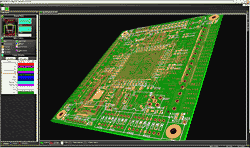
PCB123 é uma empresa dedicada à fabricação de placas de circuito impresso, a pedidos, oferece software de desenho livre para o usuário projetar sua própria PCB e, em seguida, execurar a fabricação.
Licença: Gratuito.
Sistema operacional: Windows.
http://www.pcb123.com
Licença: Gratuito.
Sistema operacional: Windows.
http://www.pcb123.com
EDWinXP


EDWinXP inclui um conjunto completo de ferramentas para economizar custos e tempo na concepção de placas de circuito impresso (PCB): um editor de esquema, um editor de circuitos impressos, auto-roteador, auto posicionador, simulador misto e mais ...
Licença: Pago.
Sistema operacional: Windows.
http://visionics.a.se
http://www.visionics.a.se/EDWinXP-DownloadForm.aspx
Cadstar

CADSTAR é uma solução poderosa para design de PCB com um processo de trabalho intuitivo, orientando os usuários facilmente através do processo de design. É fácil de aprender e usar.
Licença: Pago, existe uma versão gratuita com limitações.
Sistema operacional: Windows.
http://www.zuken.com/en/products/pcb-design/cadstar
http://www.zuken.com/en/products/pcb-design/cadstar/downloads
Licença: Pago, existe uma versão gratuita com limitações.
Sistema operacional: Windows.
http://www.zuken.com/en/products/pcb-design/cadstar
http://www.zuken.com/en/products/pcb-design/cadstar/downloads
Splan

Splan é um software para projetar diagramas de circuitos eletrônicos com rapidez e facilidade. Não importa se você precisa desenhar um circuito pequeno ou um grande projeto com várias páginas.
Licença: Pago.
Sistema operacional: Windows.
http://www.abacom-online.de/uk/html/splan.html
http://www.abacom-online.de/uk/html/demoversionen.html
Licença: Pago.
Sistema operacional: Windows.
http://www.abacom-online.de/uk/html/splan.html
http://www.abacom-online.de/uk/html/demoversionen.html
Sprint-Layout

Com este programa você pode projetar placas de circuito com rapidez e facilidade. A estrutura do programa torna fácil erápido para aprender, para que você possa se concentrar no que mais importa, o design e optimização do seu PCB.
Licença: Pago.
Sistema operacional: Windows.
http://www.abacom-online.de/uk/html/sprint-layout.html
http://www.abacom-online.de/uk/html/demoversionen.html
Licença: Pago.
Sistema operacional: Windows.
http://www.abacom-online.de/uk/html/sprint-layout.html
http://www.abacom-online.de/uk/html/demoversionen.html
WinCircuit

WinCircuit é um programa de computador para desenho de circuito impresso em face simples ou dupla. As principais qualidades são a facilidade de uso e a vista pseudo 3D em que se tem uma vista do circuito fechado para a realidade. Durante a instalação, você pode escolher entre três idiomas, Inglês, Espanhol ou Francês.
Licença: Pago.
Sistema operacional: Windows.
Web: http://alain.michel13.free.fr/Espagnol.html
Licença: Pago.
Sistema operacional: Windows.
Web: http://alain.michel13.free.fr/Espagnol.html
WinSchema

WinSchema é um software para a construção de esquemas nas áreas da eletrônica, elétrica, hidráulica ou desenho. Durante a instalação, você pode escolher entre três idiomas, Inglês, Espanhol ou Francês.
Licença: Pago
Sistema operacional: Windows.
Web: http://alain.michel13.free.fr/Espagnol.html
Licença: Pago
Sistema operacional: Windows.
Web: http://alain.michel13.free.fr/Espagnol.html
ProSchematic

ProSchematic é um programa para captura de diagramas de circuito eletrônico. É muito poderoso e muito fácil de usar.
Licença: Pago.
Sistema operacional: Windows.
http://proschematic.com/index.html
http://proschematic.com/download.html
Licença: Pago.
Sistema operacional: Windows.
http://proschematic.com/index.html
http://proschematic.com/download.html
VirtualBreadboard

VirtualBreadboard é um programa de simulação de fácil utilização que pode ser usado no lugar de uma placa de montagens (breadbord) reais, para simular e testar circuitos eletrônicos e aplicativos de microcontroladores.
Licença: Pago, existe uma versão gratuita com limitações.
Sistema operacional: Windows.
http://virtualbreadboard.com
Licença: Pago, existe uma versão gratuita com limitações.
Sistema operacional: Windows.
http://virtualbreadboard.com
TopSPICE

TopSPICE/Win32 é um programa de desenho assistido por computador que oferece simulação mista analógica e digital baseado no padrão da indústria SPICE.
Licença: Pago.
Sistema operacional: Windows.
Web: http://www.penzar.com/topspice/topspice.htm
Demo: http://penzar.com/demopage.htm
Licença: Pago.
Sistema operacional: Windows.
Web: http://www.penzar.com/topspice/topspice.htm
Demo: http://penzar.com/demopage.htm
XCircuit

Xcircuit é um programa para desenhar diagramas eletrônicos e outros diagramas com grande qualidade.
Licença: Gratuito GPL.
Sistema operacional: Linux, Windows.
Web: http://opencircuitdesign.com/xcircuit
Download: http://opencircuitdesign.com/xcircuit/download.html
CircSchema

CircSchema é uma aplicação para desenhar diagramas de circuitos eletrônicos. Você pode desenhar, gravar, editar, copiar e imprimir diagramas de circuitos completos. Contém uma biblioteca comum de símbolos eletrônicos e o usuário pode criar novos símbolos para adicioná-los à biblioteca. Esta aplicação é gratuita.
Licença: Gratuito.
Sistema operacional: Windows.
Licença: Gratuito.
Sistema operacional: Windows.
PCB artist

PCB Artist é um programa de captura de diagramas eletrônicos e de layout de placas de circuito impresso, fácil de usar. Uma vez concebido as placas podem ser enviadas para a fabricação.
Licença: Gratuito.
Sistema operacional: Windows.
http://www.4pcb.com/free-pcb-layout-software/index.html
Licença: Gratuito.
Sistema operacional: Windows.
http://www.4pcb.com/free-pcb-layout-software/index.html
Super spice

uper Spice é um programa voltado para a questão de esquemas eletrônicos, simulação, análise de forma de onda, e teste dos sinais analógicos para a maioria dos circuitos electrônicos.
Licença: Pago, existe uma versão gratuita (demo) com limitações.
Sistema operacional: Windows.
http://www.anasoft.co.uk
http://www.anasoft.co.uk/download.htm
Licença: Pago, existe uma versão gratuita (demo) com limitações.
Sistema operacional: Windows.
http://www.anasoft.co.uk
http://www.anasoft.co.uk/download.htm
Fonte: http://www.pictronics.com.br/layout-esquema-eletrico-simulador.html (feitas correções de links, eliminados softwares não mais disponíveis, e textos).
Assinar:
Postagens (Atom)
LinkWithin
